Riesgo bajoIA generativa / Integrada en productividad13+1B+ usuarios de Microsoft 365 con acceso a Copilot
Microsoft
Microsoft Copilot explicado a padres — la IA que ya está en el ordenador del colegio
Microsoft Copilot no requiere instalación. Está integrado en Windows 11, en Microsoft Edge, en Word, en PowerPoint, en Teams. Si el colegio de tu hijo usa Microsoft 365 — que es la mayoría — Copilot ya está ahí, disponible, y muchos centros no han tomado ninguna decisión consciente sobre cómo usarlo.
En 30 segundos
Qué es
El asistente de IA de Microsoft, integrado en Windows 11, Edge, Word, Excel, PowerPoint y Teams. Disponible para todos los usuarios de Microsoft 365 — incluyendo los estudiantes que usan Microsoft 365 Education en sus centros escolares. No requiere descarga ni configuración adicional
Por qué
Copilot tiene el mismo perfil de riesgo educativo que Gemini: no es la IA más peligrosa para adolescentes, pero está convirtiéndose en infraestructura invisible. El estudiante que usa Word todos los días ahora tiene una IA integrada que puede escribir sus trabajos. La mayoría de centros no han tomado esa decisión conscientemente
Qué hacer
La acción más útil es verificar si el colegio tiene política sobre el uso de Copilot en trabajos escolares. Muchos centros están en el proceso de definirla — y la AMPA es un canal legítimo para plantear esa conversación
Mockup interactivo·Asistente IA — conversación
✦
Asistente IA
● En línea
¿Puedes hablar conmigo?
✦
Claro, aquí estoy. ¿En qué te puedo ayudar?
Nadie me entiende hoy
Escribe un mensaje...
Qué está pasando en pantalla
Siempre disponible, sin límites
Un asistente de IA no se cansa, no tiene mal día, no dice 'ahora no'. Esa disponibilidad incondicional crea expectativas de comunicación que no existen en las relaciones humanas.
Sin juicios, sin consecuencias
La IA no juzga ni guarda rencor. Eso que parece virtud puede convertirse en problema: el adolescente aprende a comunicarse en un entorno sin las fricciones reales de las relaciones.
Personalización creciente
Cada conversación entrena al modelo para responder mejor a ese usuario específico. La IA aprende qué funciona emocionalmente contigo. Ese proceso no es neutro.
El vínculo como producto
Para apps de IA companion, la vinculación emocional no es un efecto secundario — es el objetivo declarado del diseño. La métrica de éxito es cuánto te importa la IA.
Si el colegio de tu hijo usa Microsoft 365 para el correo, los documentos o Teams, Copilot ya está disponible para él. Microsoft ha integrado su IA en toda la suite de productividad, y la versión educativa de Microsoft 365 incluye acceso a Copilot para estudiantes.
No hay que instalarlo. No hay que registrarse. Está ahí, en el lateral de Word cuando abre un documento, en la barra de búsqueda de Edge, en el botón de Windows 11.
Dónde está Copilot y qué puede hacer
En Windows 11. Botón de Copilot en la barra de tareas. Puede responder preguntas, ayudar a buscar archivos, explicar qué hace un programa, resumir textos.
En Microsoft Edge. Panel lateral con acceso a Copilot desde cualquier página web. Puede resumir el artículo que está leyendo, hacer preguntas sobre el contenido, generar texto relacionado.
En Word. "Borrador con Copilot" permite generar texto desde cero o reescribir párrafos existentes. El asistente está integrado en el mismo documento donde el estudiante escribe sus trabajos.
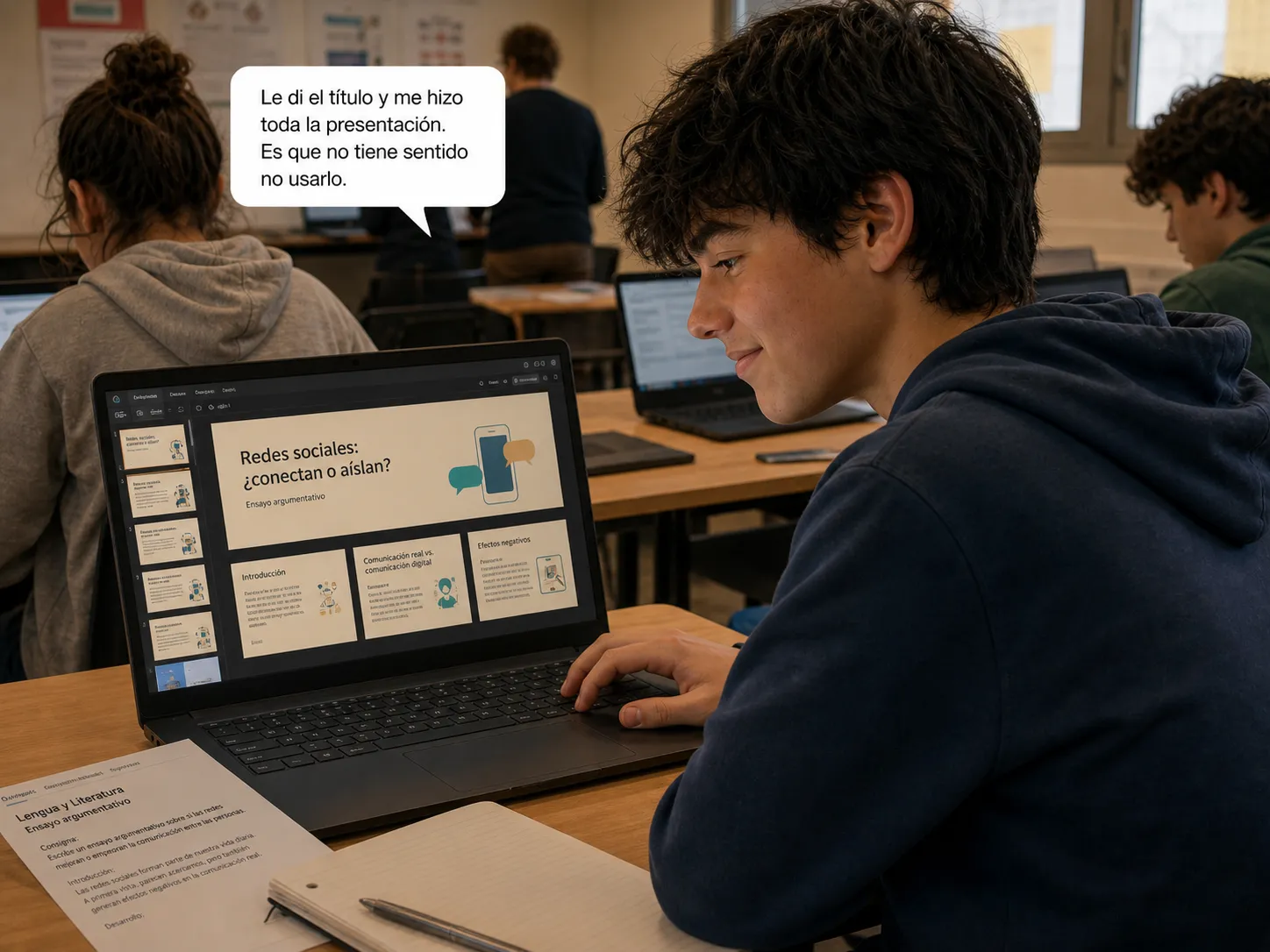
En PowerPoint. Copilot puede generar presentaciones completas a partir de un prompt de texto — título, estructura, contenido de cada diapositiva.
En Teams. Copilot puede resumir reuniones, generar actas automáticas y responder preguntas sobre lo que se ha dicho.
📄
El asistente de escritura en el mismo documento
En Word, Copilot está integrado en la interfaz de escritura. El estudiante que tiene un trabajo en blanco y no sabe por dónde empezar tiene a un clic la opción de que Copilot genere un borrador. La fricción entre "no sé qué escribir" y "la IA lo escribe por mí" es prácticamente cero.
🏫
La IA que llegó con la licencia del colegio
Microsoft 365 Education se usa en miles de centros españoles. Copilot llegó incluido en una actualización de la misma licencia que el centro ya tenía pagada. Muchos administradores de IT no habían planificado la incorporación de IA — simplemente estaba ahí.
🔍
Resumen automático de contenido web
Copilot en Edge puede resumir cualquier artículo o página web que el estudiante tenga abierta. Para tareas de investigación, eso significa que la lectura y síntesis de fuentes — una de las habilidades académicas más importantes — puede delegarse completamente a la IA.
📊
Presentaciones generadas automáticamente
La función de PowerPoint es la más directamente problemática para el trabajo escolar: Copilot puede generar una presentación completa a partir de un título. El estudiante entrega una presentación que la IA ha creado de principio a fin.
El riesgo real: infraestructura invisible sin política
Copilot tiene un perfil de riesgo similar al de Gemini en Google Workspace — moderado en términos de contenido, pero significativo en términos de dependencia y desarrollo de habilidades.
Lo que lo hace específicamente relevante es que la mayoría de centros escolares españoles que usan Microsoft 365 no han tomado una decisión explícita sobre Copilot. La IA llegó con una actualización, está disponible, y cada estudiante la usa o no la usa según su propio criterio.
65%
de los centros españoles que usan Microsoft 365 Education tienen Copilot disponible para sus estudiantes. El 71% de esos centros no tiene una política formal sobre el uso de IA generativa en trabajos escolares.
Informe INTEF sobre IA en Educación, 2024
Copilot no llegó al aula como decisión pedagógica. Llegó como actualización de software. Esa es la diferencia entre una herramienta que se integra con criterio y una que llega antes de que nadie haya pensado cómo usarla.
👀
Cómo reconocerlo
Terminar trabajos y presentaciones en un tiempo inusualmente corto sin que el proceso haya sido visible.
Presentaciones con una estructura demasiado perfecta y uniforme para el nivel del estudiante.
Dificultad para explicar el contenido de sus propios trabajos cuando se le pregunta sobre ellos.
Usar Copilot en Edge para resumir páginas web en lugar de leerlas directamente.
Mencionar Copilot como primer recurso cuando tiene que hacer algo — antes de intentarlo solo.
Configuración recomendada
Verificar si el colegio tiene política sobre Copilot. La primera acción útil es preguntar directamente al tutor o a la dirección: "¿Los estudiantes pueden usar Copilot para los trabajos escolares? ¿Hay guías sobre cómo usarlo?" La respuesta revela el nivel de reflexión del centro sobre el tema.
Para uso en casa: Microsoft Copilot en dispositivos familiares se puede limitar desde la configuración de Microsoft Family Safety — la cuenta del menor puede tener restricciones de uso de aplicaciones específicas.
Hablar del proceso, no del resultado. La pregunta más útil para un trabajo hecho con Copilot es "¿puedes explicarme por qué está organizado así?" Si el estudiante puede defender el contenido, aprendió algo. Si no puede, la IA hizo el trabajo por él.
Establecer acuerdos de uso antes de que empiece el trabajo. "¿Puedes usar Copilot para este trabajo?" es una pregunta que merece respuesta explícita — del estudiante consigo mismo y con los padres, antes de empezar.
Cómo hablar de esto en casa
Habla de esto con tu hijo/a
"Copilot puede hacer presentaciones enteras y redactar trabajos. En el colegio, la razón por la que te piden esos trabajos es que practiques organizando ideas y comunicándolas. Si Copilot lo hace por ti, no practicas eso — aunque el trabajo esté bien. ¿Para qué trabajos lo estás usando?"
Esta semana
Pregunta a su colegio si tienen política sobre el uso de IA en trabajos escolares. No para denunciar nada — para informarte. En muchos centros esa conversación todavía no ha ocurrido, y los padres que la inician hacen un servicio real a toda la comunidad educativa.
Preguntas frecuentes
¿Es Microsoft Copilot segura para niños y adolescentes?
Microsoft Copilot tiene riesgo bajo. Microsoft Copilot no requiere instalación. Está integrado en Windows 11, en Microsoft Edge, en Word, en PowerPoint, en Teams. Si el colegio de tu hijo usa Microsoft 365 — que es la mayoría — Copilot ya está ahí, disponible, y muchos centros no han tomado ninguna decisión consciente sobre cómo usarlo. La edad mínima recomendada es 13+. Conocer los mecanismos de diseño que usa ayuda a establecer conversaciones más concretas con los hijos.
¿A partir de qué edad se puede usar Microsoft Copilot?
Microsoft Copilot está orientada a 13+. Más allá de la edad oficial, lo relevante es si el menor entiende los mecanismos de diseño que usa la app y si hay supervisión activa en los primeros meses de uso.
¿Cómo puedo hablar de Microsoft Copilot con mis hijos?
El enfoque más efectivo es mostrar cómo funciona la app, no prohibirla. Preguntar qué le gusta, cuánto tiempo le dedica, con quién interactúa. El objetivo es construir criterio, no generar miedo. Conocer los mecanismos específicos que usa Microsoft Copilot es el punto de partida.